 RSS Feeds
Dan ternyata tak hanya Collins, ternyata semua calon karyawan yang melamar pun diwajibkan melakukan hal serupa. 
MARYLAND (Berita SuaraMedia) - Beberapa perusahaan mulai sering menelisik profil Facebook para calon karyawan, untuk mengulik latar belakang dan sifat-sifat mereka. Namun apakah dapat dibenarkan jika sampai-sampai, password Facebook pun harus diserahkan?
Kontroversi itu terjadi di Amerika Serikat. Seorang calon karyawan diharuskan menyerahkan password Faceboook pada tempat kerjanya. Pelamar bernama Robert Collins ini tak terima dan mengadu ke lembaga American Civil Liberties Union (ACLU) untuk minta bantuan.
ACLU pun tanggap dan melayangkan surat protes pada Maryland Department of Public Safety and Correctional Services, tempat Collins melamar kerja.
Mereka menyebut kebijakan penyerahan password Facebook adalah menakutkan dan invasi ilegal terhadap privasi pelamar.
Collins memang pantas berang, karena ia sebenarnya adalah pekerja lama di departemen itu. Absen selama 4 bulan karena sakit, dia diharuskan melamar ulang yang salah satu syaratnya, harus memberikan password danusername Facebook.
Seperti diberitakan Cnet, tindakan seperti ini dipandang berlebihan dan melanggar privasi seseorang.
"Tindakan ini adalah invasi total (terhadap privasi-red) dan terlalu berlebihan," demikian curhat Collins. Dia jelas tidak mau bosnya mengakses account Facebook miliknya. (ar/dt/inl) www.suaramedia.com
Wow! Di AS Password Facebook Jadi Syarat Melamar Kerja
Breakup, Aplikasi 'Pengintai' Pujaan Hati Dari Facebook
Aplikasi ini sendiri diluncurkan Minggu lalu dengan tagline, "Anda menyukai seseorang. Mereka terikat dalam hubungan. Jadilah yang pertama untuk mengetahui ketika mereka tidak lagi terikat."
LONDON (Berita SuaraMedia) - Diam-diam mengagumi salah satu teman Facebook anda yang sudah menikah atau memiliki kekasih? Anda mungkin bisa memanfaatkan aplikasi terbaru Facebook untuk mengetahui apakah pujaan hati anda sudah berganti status menjadi single.
Facebook memiliki aplikasi dari pihak pengembang bagi siapapun yang ingin tahu informasi terbaru dari status hubungan seseorang.
Breakup Notifier adalah aplikasi anyar Facebook yang akan memberi tahu pengguna jika status hubungan salah satu teman mereka berubah. Jika anda gemar 'mengintai' salah satu teman anda, untuk mengetahui status terbaru mereka, aplikasi ini tentu akan sangat berguna.
Untuk menggunakan aplikasi ini pengguna harus membuka situs www.breakupnotifier.com, pengguna hanya perlu log in di Facebook, memilih beberapa teman yang Anda inginkan mendapat informasi terkini dan selanjutnya, pengguna akan memperole email notifikasi.
"Saya membuat aplikasi web yang bisa memberitahu anda ketika orang-orang yang anda sukai di Facebook putus," ujar sang kreator aplikasi, Dan Loewenherz.
"Ini sebuah aplikasi biasa untuk menikmati malam Minggu yang menyenangkan," lanjutnya sebagaimana diberitakan Telegraph, Selasa (22/2/2011).
Berdasarkan keterangan Ycombinator, Loewenherz menggunakan Google Appengine, Django dan Facebook Graph API untuk menciptakan aplikasi yang mampu mengecek hubungan pengguna Facebook setiap 10 menit
Untuk menghindari dampak yang tidak diinginkan, Loewenherz juga menyertakan mekanisme pengaman dalam aplikasi tersebut. Salah satunya, dengan memberi peringatan kepada user dengan status menikah, agar tidak menggunakan layanan tersebut.(ar/ok/inl) www.suaramedia.com
GRATIS $50 hanya dengan MEMBACA ARTICLE dan Melakukan Rating , MAU ??
Membaca Artikel Dibayar $0.01 – $0,10 Bahkan Lebih !!
Terbukti Membayar readbud itu bukanlah SCAM !!
Dan ini dia screenshot bukti pembayaran Readbud melalui paypal sebesar $62,16
bukti pembayaran

“Read and Rate interesting article to EARN MONEY”. Itulah inti cara dapat uangnya. Jadi anda anda membaca ratusan article yang disediakan, kemudian VOTE !!
Nilai satu article rata-rata $0,06, jadi jika anda minimal membaca dan memVote 30 article saja ( total waktu untuk melakukannya sekitar 20 menit ) = $1.8 / Hari.
Bayangkan jika 1 bulan, maka = $1.8*30 = $ 60 setara dengan Rp. 600 ribu. Lumayan kan !!
Gabung gratis dapat bonus, refer temen dan vote artikel, payout cuma $50 melalui paypal, daftar disini :

Cara Daftar Di Readbud :
1. Pertama daftar dulu di link atas tersebut.
Konfirmasi pendaftaran kamu dulu lewat email. Setelah terdaftar kamu bisa segera memilih kategori artikel yang ingin kamu baca. Kamu diberi 50 pilihan untuk bisa memilih kategori kamu. Aku nggak bisa memberikan banyak masukan, jadi sebaiknya pilih saja sesuai selera kamu.
 Jika kamu ingin meniru hal yang sudah aku lakukan maka pilih saja kata kunci atau kategori mahal sesuai dengan High Paying Keyword. Sebagai contoh: Loan, Health dan lainnya.
 Contoh gambar lihat di bawah: Tips Memilih KAtegori Di Readbud image
2. Setelah kamu memilih Kamu bisa segera membaca artikel sesuai dengan artikel yang sudah kamu pilih. Klik saja pada keterangan article. Kamu bisa membaca artikel secara terus menerus dengan bayaran sekitar $0,01 – $0,10 per artikel bahkan lebih. Sedikit saran, kalau nilainya kecil tetap saja lakukan ratting. Karena meski pun kamu skip atau lewati artikel tersebut. Artikel yang kamu lewati juga akan dihitung sebagai salah satu dari 20 artikel yang bisa kamu kerjakan dalam waktu 1 hari tersebut. Jadi meski pun kecil aku sarankan untuk tetap dikerjakan.
Jika kamu sudah mengerjakan 20 artikel dalam sehari tersebut maka akan ada keterangan seperti gambar berikut: Article Empty ReadBud image3. Setelah aku cari entah memang ini atau gambar berikut untuk para pengiklan aku sendiri masih ragu. Namun sepertinya memang untuk para member sich. Lihat saja bayaran untuk setiap artikel berikut ini: Dari keterangan di atas tentu saja kamu akan tahu berapa nilai dari setiap artikel. Inti dari sini adalah artikel nggak menjamin nilai bayarannya tinggi. Nilai tertinggi ternyata dinilai dari banyak atau sedikit kata yang ada.
4. Setelah kamu mengerjakan tugas yang kamu lakukan maka kamu bisa melihat gambar penghasilan kamu di kotak sebelah kiri. Ini aku kasih juga screen shot dari sehari aku mencoba program tersebut. pada hari itu aku hanya mengerjakan 17 artikel saja. Jadi nggak sampai $1 dollar. Kalau sampai 50 hari berarti sudah pay out. Benar bro, untuk pay out minimal pendapatan harus $50 via paypal. Jika sudah pay out akan aku kasih kabar boss. Gimana mau mendaftar. Silahkan kunjungi situs :
Selengkapnya...
Cara Membackup System Windows 7 / Membuat System image Windows 7
1. Buka Control Panel, perhatikan pada menu System and Security, klik pada Back upyour computer
Klik gambar agar lebih jelas
2. Selanjutnya pada sisi kanan klik Create a system image.
Klik gambar agar lebih jelas
3. Tunggu beberapa saat, windows 7 sedang menganalisa, setelah itu klik pada On a hard disk, karena kita akan menyimpan file image system pada hard disk, usahakan kapasitas untuk menyimpan file image system lebih besar dari partisi system windows 7 anda, Lalu klik next.
Klik gambar agar lebih jelas
4. Setelah selesai memilih lokasi backup system image lalu pilih system yang akan anda backup, lalu next.
Klik gambar agar lebih jelas
5. akan muncul jendela baru, jika suda yakin, klik Start Back up
Klik gambar agar lebih jelas
6. Tunggu hingga proses backup selesai, di pertengahan backup anda akan diminta untuk membuat system repair disc, jika anda ingin membuat system repair disc klik yes dan masukkan dvd kosong.
Klik gambar agar lebih jelas
7. jika tidak ada masalah maka anda sudah mempunyai back up windows 7 untuk digunakan sewaktu system anda rusak dan akan kembali seperti system pada saat windows 7 anda di back up atau dibuat.
Selengkapnya...
Tutorial Membuat Website Gratis (untuk pemula versi 2.5.)
Tutorial Membuat Blog Untuk Pemula
 Blog memang sekarang sangat populer. Karena kemudahannya, setiap orang bisa membuat sebuah blog dengan sangat cepat dan mudah. berbeda dengan membuat website, membuat blog tidak dibutuhkan skill programming. Kita juga bisa lebih mudah menyalurkan ide dan kreativitas kita, karena isi blog mudah diupdate setiap saat kita mau. Ayo jangan ketinggalan sama yang lain, buat blog sekarang juga…! Baca kelanjutannya ya…
Dalam tutorial membuat blog ini, akan dibahas tutorial blog di wordpress.com saja. WordPress adalah penyedia layanan blog gratis yang sangat populer (selain wordpress.com, ada blogger.com yang tidak kalah populer).
1. Proses Pendaftaran dan Setup
- Pendaftaran. klik disini: http://id.wordpress.com klik pada tulisan “Sign Up Now” atau “Daftar”
- Ikuti proses pendaftaran sampai selesai kemudian coba login dengan user name dan password Anda.
- Yang perlu diperhatikan:
- Judul blog Anda dan deskripsi blog Anda harus unik, jangan sampai Anda membiarkan bagian ini tidak diedit.
- Isi email Anda yang aktif.
- Pilih Bahasa Indonesia jika Anda mau menulis blog dalam bahasa Indonesia.
- Kemudian Anda masuk ke Dashboard (dasbor)

Kembali ke Dashboard, menu bagian atas (berwarna biru muda) disebut menu utama, dan menu dibawahnya disebut sub menu. Menu Dashboard ini memiliki sub menu Dashboard, Blog Stats (statistik blog), Blog Surfer dan Tag Surfer (untuk mencari blog) dan My Comments. Untuk sementara biarkan apa adanya saja.
Pertama yang harus dibuka adalah menu Option (opsi) pastikan judul, tagline, language, dan email Anda benar. Perbolehkan orang mengirim komentar tanpa harus login ke wordpress.
Blog Language berbeda dengan Interface Language. Blog Language adalah bahasa Isi dari blog tersebut, misalnya isi blog Anda berbahasa Indonesia, maka pilihlah Blog Language Bahasa Indonesia (ada di menu Option atau Opsi).
Sedangkan Interface Language adalah bahasa yang digunakan dalam Control Panel ketika Anda login di WordPress.com. Saya lebih menyukai Interface Language Bahasa Inggris. (ada di menu User -> Your Profile, atau Pengguna -> Profil Anda).

Buka sub menu Discussion (diskusi). Hilangkan cek pada pilihan “user must have approved comment”. Ini berarti bahwa siapa saja boleh berkomentar dalam blog Anda meskipun belum pernah komentar sama sekali.
2. Ubah tema blog Anda, buka menu Presentation (tampilan)

Bagian ini biasanya paling lama dalam setup karena Anda akan menghadapi banyak pilihan. Setelah memilih tema, Anda bisa mengkonfigurasi widget:
- Dalam sub menu Themes, Anda bisa memilih tema yang Anda sukai, mau satu kolom, dua kolom, atau model lain terserah Anda.
- Anda bisa membuka sub menu Widgets, dalam sub menu ini, Anda bisa angkat junjung (drag & drop) Widgets. Widgets adalah fasilitas tambahan namun sangat penting untuk memperindah blog kita.
- Anda bisa membuka sub menu Custom Image Header, jika Anda menginginkan mengganti gambar header dengan gambar yang spesial.
Proses registrasi dan setup selesai. Coba lihat blog Anda di alamat http://username_anda.wordpress.com
Anda sudah tidak sabar untuk mencoba mengisi blog Anda? Mari kita lanjutkan dengan menulis artikel / posting.
3. Menulis Posting – Buka menu Write (Tulis)

Ada dua buah sub menu:
- Sub menu Write Post (Buat Tulisan) digunakan untuk menulis artikel di blog Anda. Ini yang paling sering Anda lakukan nantinya.
- Sub menu Write Page (Buat Halaman) digunakan untuk membuat halaman statis (misalnya profil Anda).
Pada saat kita mengaktifkan sub menu Write Post maka akan muncul jendela mirip Microsoft Word, yaitu tempat kita mengetik artikel kita.
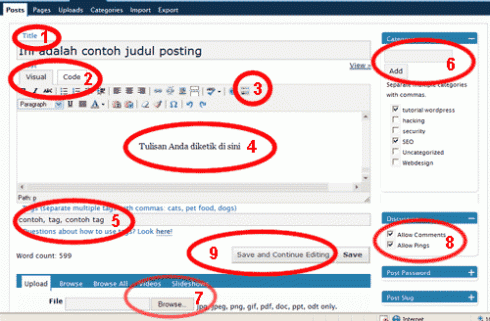
Perhatikan nomor-nomor gambar di atas:
- Judul posting Anda ditempatkan di sini.
- Anda bisa memilih mengedit secara visual atau code.
- Aktifkan icon show advanced toolbar.
- Isi tulisan Anda di sini.
- Isi Tag Anda dengan kata kunci (keyword), bisa lebih dari satu.
- Isi Category dengan kategori postingan Anda, bisa lebih dari satu. Misalnya: Design Grafis.
- Untuk mengupload (mengunggah) gambar.
- Aktifkan Allow Comment atau tidak terserah Anda.
- Tekan Save & Continue Editing untuk menyimpan blog Anda.
Di bagian atas ada icon-icon kecil sebagai tool buat menulis. Yang paling sering digunakan adalah:
- Bold (Control + B)
- Italic (Control + I)
- Membuat link, blok tulisan kemudian tekan (Alt + Shift A) atau Ctr + K
- Memasukkan gambar (Alt + Shift + M).
Jika Anda ingin memasukkan gambar, maka upload dulu gambar Anda (ada pilihan Upload / Unggah di bagian bawah). Selah gambar di-upload, pilih gambar tadi, klik kanan mouse dan pilih menu Copy Shortcut, Copy Link Location, atau Copy Link Address, baru Anda tekan Alt + Shift + M diikuti Control + V untuk mengisi alamat Gambar.
Shortcut ini mungkin berbeda untuk tiap browser, Anda bisa meraba dengan mouse icon-icon ini untuk mengetahui shortcut apa yang sesuai dengan browser Anda.
Jika Anda sudah selesai menulis, tekan tombol Save & Continue Editing. Kemudian buka kembali blog Anda di http://username.wordpress.com
Sudah bagus? Jika ingin mengedit lagi, baca blog Anda sendiri, jika Anda masih login di wordpress, maka Anda dapat mengklik menu EDIT atau SUNTING untuk setiap artikel yang ada di blog Anda. Untuk mengedit atau menghapus tulisa, gunakan menu Manage -> Post/Page atau Kelola -> Tulisan/Halaman.
Jika semuanya okey, saatnya Anda memperkenalkan blog Anda pada teman-teman Anda.
